Win8系統運行inetmgr時提示“只有管理員才能使用IIS管理器”的解決方法
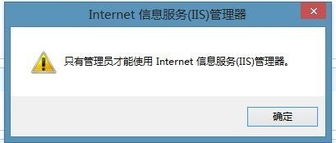
在Windows 8系統上,當您嘗試在運行提示(Win+R)中輸入inetmgr來打開Internet信息服務(IIS)管理器時,如果遇到“只有管理員才能使用Internet信息服務(IIS)管理器”的錯誤提示,這表明當前用戶賬戶沒有足夠的權限。這個問題通常是由于用戶賬戶控制(UAC)設置或賬戶權限不足導致的。以下是幾種系統、可靠的解決方法,適用于信息系統運行維護服務場景。
方法一:以管理員身份運行
這是最直接和常用的方法。
- 使用搜索功能:按
Win鍵(或點擊開始屏幕),直接輸入“IIS”。 - 右鍵選擇:在搜索結果中找到“Internet信息服務(IIS)管理器”,右鍵單擊它。
- 選擇選項:在彈出的菜單中,選擇“以管理員身份運行”。
- 如果系統提示輸入管理員密碼或確認,請提供相應憑據。
方法二:永久提升命令提示符或運行框的權限
如果您習慣使用運行對話框(Win+R),可以確保它始終以管理員權限啟動。
- 在開始屏幕或桌面上,找到“命令提示符”或通過搜索找到它。
- 右鍵單擊“命令提示符”,選擇“以管理員身份運行”。
- 在打開的管理員命令提示符窗口中,直接輸入
inetmgr并按回車。
注意:對于運行對話框本身,無法直接設置其默認管理員權限。因此,使用管理員命令提示符是更有效的替代方式。
方法三:檢查用戶賬戶權限
確保您的賬戶屬于“Administrators”組。
- 按
Win + X鍵,選擇“控制面板”。 - 進入“用戶賬戶和家庭安全” -> “用戶賬戶”。
- 點擊“管理其他賬戶”,查看您的賬戶類型。它應該顯示為“管理員”。如果是“標準用戶”,您需要另一個管理員賬戶將其提升為管理員。
方法四:調整用戶賬戶控制(UAC)設置
過于嚴格的UAC設置可能會阻止非提升權限的操作。可以嘗試暫時調整(操作后建議恢復以保證系統安全)。
- 在控制面板中,搜索“UAC”(用戶賬戶控制)。
- 點擊“更改用戶賬戶控制設置”。
- 將滑塊向下調低一級(例如從“始終通知”調到“默認-僅在程序嘗試更改計算機時通知我”)。
- 點擊“確定”并重啟計算機,然后再次嘗試運行
inetmgr。
方法五:為inetmgr顯式創建管理員快捷方式
為了方便后續運維操作,可以創建一個固定以管理員身份運行的快捷方式。
- 在桌面或任意文件夾空白處右鍵,選擇“新建” -> “快捷方式”。
- 在“請鍵入對象的位置”框中輸入:
%windir%\system32\inetsrv\InetMgr.exe - 為快捷方式命名,例如“IIS管理器(管理員)”。
- 創建完成后,右鍵單擊這個新的快捷方式,選擇“屬性”。
- 在“快捷方式”選項卡中,點擊“高級”按鈕。
- 勾選“用管理員身份運行”,然后依次點擊“確定”保存。
方法六:檢查IIS管理服務
極少數情況下,IIS管理服務可能未正確運行或配置。
- 按
Win + R,輸入services.msc打開服務管理器。 - 在服務列表中找到“IIS Admin Service”或“World Wide Web Publishing Service”。
- 確保其“啟動類型”為“自動”或“手動”,并且“狀態”為“已啟動”。如果沒有,請右鍵啟動它。
信息系統運行維護服務建議
在運維環境中,處理此類權限問題應遵循規范:
- 最小權限原則:日常操作建議使用標準賬戶,僅在進行特定管理任務(如IIS配置)時切換或使用管理員賬戶/權限。
- 操作記錄:對系統設置的任何更改(如UAC級別、用戶組權限)都應記錄在運維日志中。
- 首選方法:在受控的運維環境中,方法一(以管理員身份運行)和方法五(創建管理員快捷方式)是最推薦的做法,因為它們不會永久降低系統安全級別,且操作可追溯。
- 系統健康檢查:如果問題普遍存在或多個管理工具出現類似權限錯誤,應考慮檢查域策略(如果加入域)、本地安全策略或系統文件完整性。
通過以上步驟,您應該能夠解決在Windows 8系統中因權限不足而無法打開IIS管理器的問題,并恢復正常的網站和服務管理功能。
如若轉載,請注明出處:http://www.021senjing.cn/product/16.html
更新時間:2026-03-09 08:54:32